
آموزش انتقال مخاطبین از دستگاه ویندوز فون (ویندوز موبایل) به اندروید

درباره سایت
آخرین مطالب
- DNS چیست و چگونه آنرا می توان تغییر داد؟ + بهترین DNS ها
- بازیابی پسورد حساب گوگل
- غیر فعال کردن آپدیت ویندوز ۱۰ و ۱۱
- بررسی تخصصی انواع رزولوشن تصاویر
- درجه بندی سنی فیلم ها
- آشنایی با انواع کیفیت ها
- راهنمای نصب ساده ویندوز 10
- بالا بردن سرعت ویندوز 10
- قابلیت های پنهان در اندروید ۶.۰ مارشمالو
- بالا بردن سرعت شروع به کار ویندوز ۱۰
امکانات وب
 بهترین سرویس های DNS پیشنهادیCloudflare DNSاولین سرویسی که به شما معرفی میکنیم، 1.1.1.1 نام دارد که اسم آن درست همان آدرس DNS آن است. این سرویس حاصل همکاری کمپانی مشهور Cloudflare با سازمان APNIC است. بارزترین ویژگی سرویس Cloudflare سرعت بالای آن است که به گواه DNSPerf، سریعترین DNS حال حاضر دنیا است و میتواند به طرز چشمگیری سرعت پاسخ دهی ارتباط اینترنتی شما را افزایش دهد. همچنین این سرویس از حریم خصوصی شما محافظت می کند. در صورتی که از گوشی موبایل یا تبلت استفاده می کنید، Cloudflare DNS دارای اپلیکیشن مخصوص اندروید و iOS نیز است. این سرویس نسخه IPv6 هم دارد. آدرس ها جهت تنظیم دستی (هم کامپیوتر و هم موبایل) :Preferred DNS server : 1.1.1.1Alteative DNS server : 1.0.0.1CleanBrowsingدومین سرویس پیشنهادی ما به شما CleanBrowsing است. این سرویس دارای سه سطح است که بسته به نیاز میتوانید از سطح یک تا سه آن استفاده کنید. سطح یک یا Security Filter، نه تنها بر سرعت پاسخدهی ارتباط اینترنتی شما میافزاید، بلکه از شما در برابر بدافزارها، وب سایتهای مخرب و وب سایتهای کلاهبرداری نیز محافظت میکند. سطح دوم یا Adult Filter افزون بر تمامی ویژگیهای سطح یک، وب سایتهای حاوی محتویات هرزه نگاری را نیز مسدود میکند. اما سطح سوم یا Family Filter در کنار تمامی ویژگیهای دو سطح پیشین، محافظت تکمیلی ارائه میکند که برای استفاده خانواده ها مناسب است. همچنین این سرویس از IP6 نیز پشتیبانی می کند.آدرس ها جهت تنظیم دستی (هم کامپیوتر و هم موبایل) :Level 1 : Preferred DNS server : 185.228.168.9Alteative DNS server : 185.228.168
برچسب:
نویسنده: یاسین نوروزی
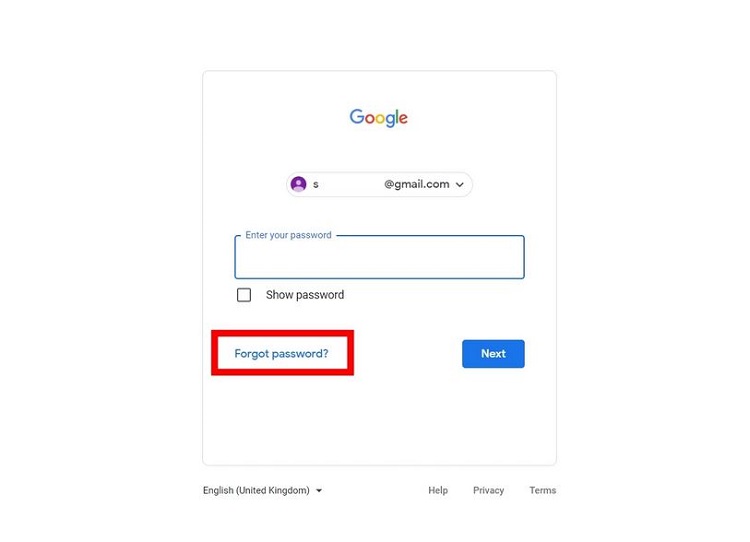 ۱- ابتدا وارد accounts.google.com شوید.۲- آدرس جیمیل خود را وارد کنید.۳- روی گزینه Forgot password کلیک کنید.۴- اگر قبلاً حساب Google خود را روی دستگاه اندرویدی خود تنظیم کرده اباشید، گوگل یک اعلان (نوتیفیکیشن) برای آن ارسال خواهد کرد.۵- روی اعلان کلیک کرده و Yes, it's me را انتخاب کنید.۶- سپس به صفحهای هدایت خواهید شد که میتوانید رمز عبور جدیدی برای حساب کاربری گوگل خود تعریف کنید.در صورتی که قبلاً حساب گوگل خود را در دستگاه اندرویدی خود تنظیم نکرده اید، برای بازیابی رمز عبور حساب کاربری گوگل خود روش زیر را دنبال کنید:۱- ابتدا به وارد سایت https://accounts.google.com شوید.۲- آدرس جیمیل خود را وارد کنید۳- روی گزینه Try other way در زیر دکمه Resend it کلیک کنید.۴- در اینجا از شما خواسته میشود تا رمز عبور قدیمی خود را وارد کنید.۵- در صورتی که رمز عبور وارد شده صحیح باشد، بطور خودکار وارد سیستم میشوید، در غیر این صورت مراحل زیر را دنبال کنید.۶- به محض زدن دکمه Next، یک کد تأیید گوگل به آدرس ایمیلی که هنگام ساخت حساب گوگل، به گوگل معرفی کرده اید ارسال میشود. کد را در کادر Enter code وارد کنید.۷- پس از آن به صفحهای هدایت خواهید شد که میتوانید رمز عبور جدیدی برای حساب کاربری گوگل خود تعریف کنید.بازیابی اکانت گوگل با استفاده از دستگاه اندرویدیبازیابی اکانت گوگل در دستگاههای اندرویدی بسیار آسان است. برای این کار مراحل زیر را دنبال کنید:۱- ابتدا وارد قسمت Settings دستگاه اندرویدی خود شوید.۲- به پایین بروید و روی Google کلیک کنید. اگر نتوانستید آن را پیدا کنید کلمه Google را در نوار جستجوی تنظیمات دستگاه خود جستجو کنید.۳- روی دکمه Manage your Google Account کلیک کنید.۴- به تب S
برچسب:
نویسنده: یاسین نوروزی
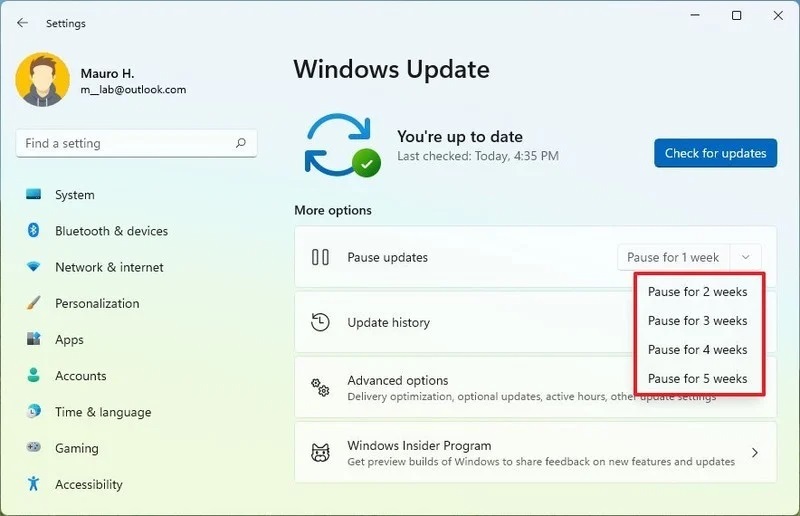 غیرفعال کردن آپدیت خودکار با تنظیماتهنگامی که سعی میکنید از بروزرسانی اجتناب کنید، لازم نیست ویژگی Windows Update را برای همیشه غیرفعال کنید. شما میتوانید به سادگی از گزینه موجود در تنظیمات برای متوقف کردن موقت بروزرسانیها به مدت پنج هفته استفاده کنید. این گزینه برای ویندوز 11 هوم و ویندوز 11 پرو در دسترس قرار دارد. برای غیرفعال کردن موقت آپدیت ویندوز 11 و غیرفعال كردن آپدیت ویندوز 10 باید از مراحل زیر استفاده کنید:وارد تنظیمات شوید.در ادامه کار باید روی بروزرسانی ویندوز (Windows Update) کلیک کنید.در ادامه از تنظیمات متوقف کردن بروزرسانیها (Pause Updates) استفاده کرده و تعداد هفتهها را روی پنج تنظیم کنید تا بدین ترتیب، آپدیت خودکار ویندوز 11 به مدت پنج هفته متوقف شود.هنگامی که مدت زمان متوقف کردن موقت بروزرسانی ویندوز 11 به اتمام برسد، آپدیت خودکار انجام خواهد شد و باید به این مسئله توجه داشته باشید. در صورتی که از اقدام خود برای متوقف کردن بروزرسانی پشیمان شدهاید، باید از دستورالعمل ذکرشده پیروی کنید، اما در گام سوم، گزینه ادامه آپدیت (Resume Updates) را انتخاب کنید.روش غیرفعال کردن بروزرسانی خودکار با Group Policyدر ویندوز 11 میتوانید از ویرایشگر Local Group Policy برای غیرفعال کردن دائم بروزرسانیهای خودکار یا تغییر تنظیمات آپدیت ویندوز برای تصمیمگیری پیرامون سرویسدهی رایانه خود استفاده کنید.غیرفعال کردن کامل بروزرسانی های ویندوز ۱۱برای غیرفعال کردن آپدیت خودکار ویندوز ۱۱ به صورت کامل باید مراحل زیر را دنبال کنید:وارد منوی استارت (Start) شوید.در ادامه باید عبارت msc را تایپ کرده و بعد از جستجو، گزینهای که با عنوان Local Group Policy Editor نمایش داده میشود را ا
برچسب:
نویسنده: یاسین نوروزی